













NOTICE 警惕诈骗网站,保护您的资金安全!官方访问域名 www.tuitehao.cc

Telegram(飞机)如何更改两步验证密码?

2026-06-25 10:55:11 395 阅读 常见问题
本文介绍 Telegram(飞机)如何修改两步验证密码,包括手机版和电脑版操作步骤,通过“设置→隐私与安全→两步验证”即可更改密码,同时介绍忘记两步验证密码后的处理方法和账号安全建议,帮助用户快速完成密码修改,提升 Telegram 账号安全等级。

Telegram(电报、飞机)是一款全球广泛使用的即时通讯软件。为了提高账号安全性,Telegram 提供了“两步验证(Two-Step Verification)”功能。在登录账号时,除了输入短信或应用验证码外,还需要输入额外设置的密码,从而有效防止账号被他人盗用。那么Telegram 如何修改两步验证密码呢?下面为大家详细介绍手机版和电脑版的操作方法。


什么是 Telegram 两步验证?

两步验证是 Telegram 提供的一项安全保护功能。当用户在新设备登录账号时,系统除了要求输入登录验证码外,还会要求输入预先设置的两步验证密码。即使他人获取了验证码,没有正确的两步验证密码也无法登录账号。
                                   f8b177451042dfbaa6a37bce5d9b818d.png


手机版如何修改两步验证密码?

如果您记得当前的两步验证密码,可以按照以下步骤操作。

安卓版/iPhone版操作步骤:
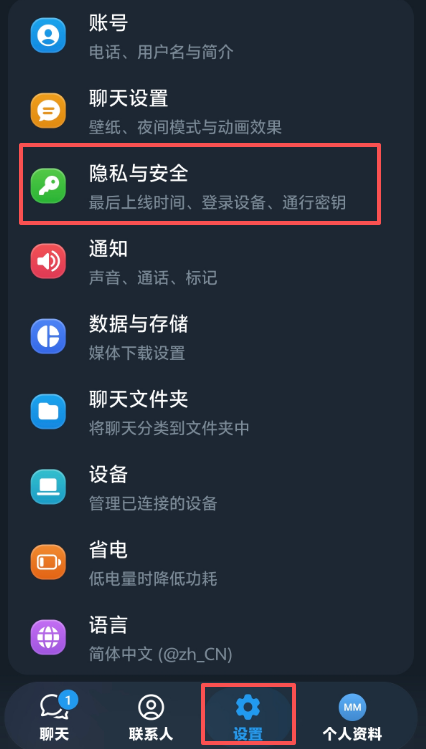
1.点击左上角菜单(安卓)或右下角“设置”(iPhone)
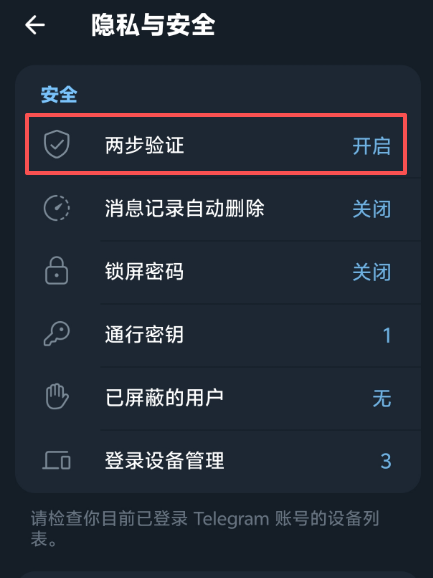
2.进入“隐私与安全(Privacy and Security)”
3.点击“两步验证(Two-Step Verification)”
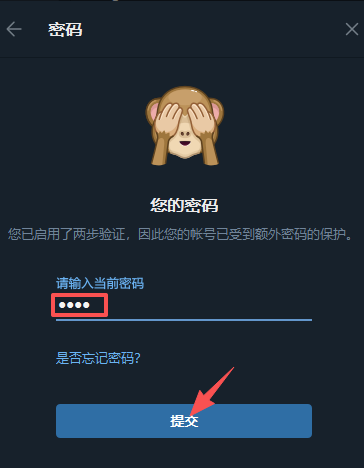
4.输入当前两步验证密码
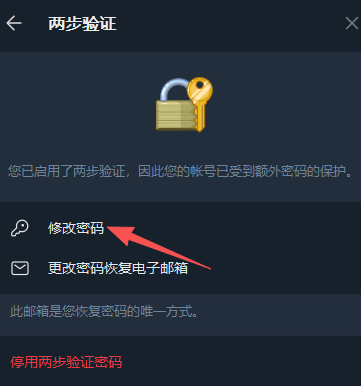
5.点击“更改密码(Change Password)”
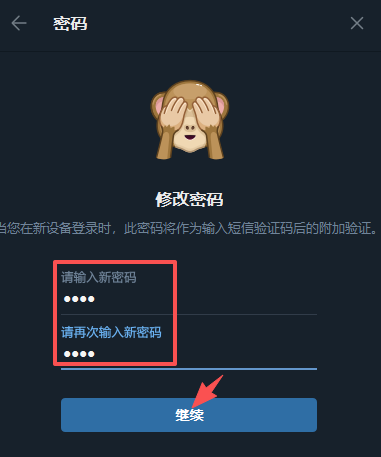
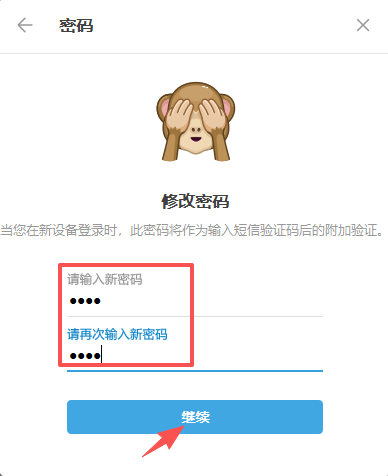
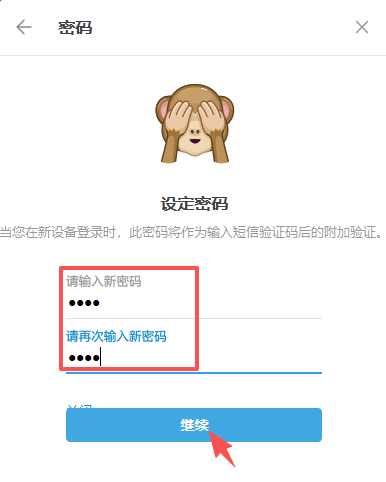
6.输入新的两步验证密码
7.再次确认密码并保存

设置成功后,新密码将立即生效。
e32b1622c18fa073d02b8f49587825f5.png👉575df8440ff16e61265b4fdc733b8c3b.png👉50ee6f1efab2c6adf34df767c346a5a5.png
43352fc6beb2955a53e047cfa5fa2c1e.png👉11db82149cf5bca8bf411c55407f055d.png    


电脑版如何修改两步验证密码?

Telegram Desktop(Windows、Mac、Linux)同样支持修改两步验证密码。

电脑版操作步骤:
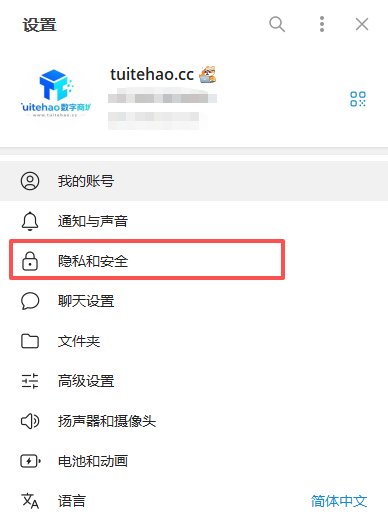
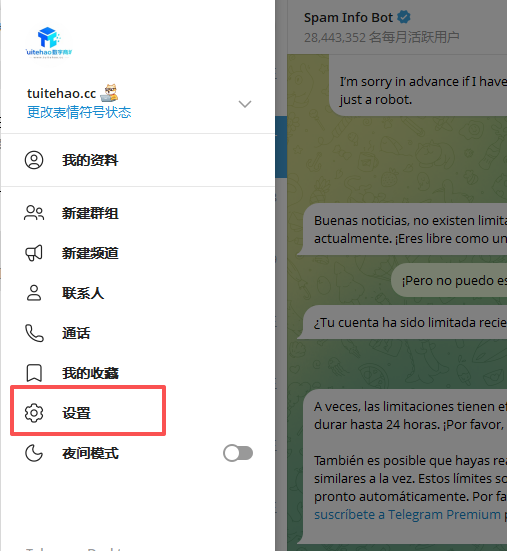
1.进入“Settings(设置)”
2.点击“Privacy and Security(隐私与安全)”
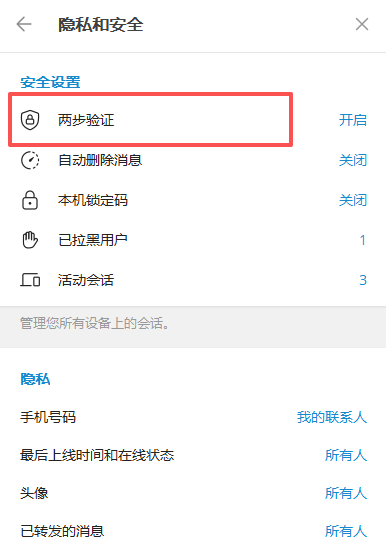
3.找到“Two-Step Verification(两步验证)”选项
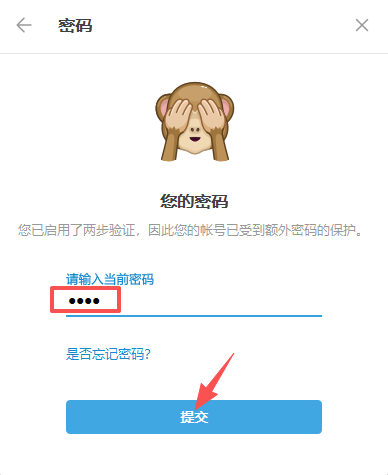
4.输入当前两步验证密码
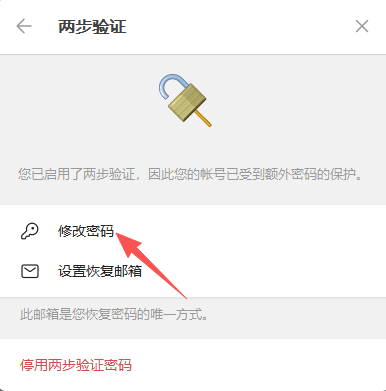
5.点击“Change Password(更改密码)”
6.输入新的密码并确认
7.保存设置即可完成修改
623fbb83220f0cad904605a4ccc99eba.png👉f6314aa46312f0bc385f9dec487441b7.png👉8d12c2bde947fdb7ba3b18b4214f40fb.png

  
58667ecb056569e8f9d3b202c377c6e7.png👉8e4a01bc9fd07ed5496e676c6b3e7a83.png👉a45c8a681d1d3d389cc418c46c327362.png

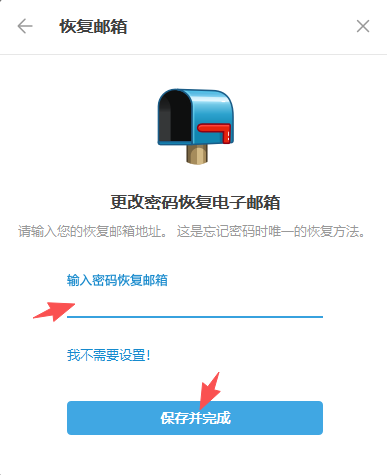
如果此前未设置恢复邮箱,系统可能会提示添加邮箱,建议根据提示完成绑定。

                                        491e97b5abffcff6ac29f743912af1b9.png


忘记两步验证密码怎么办?

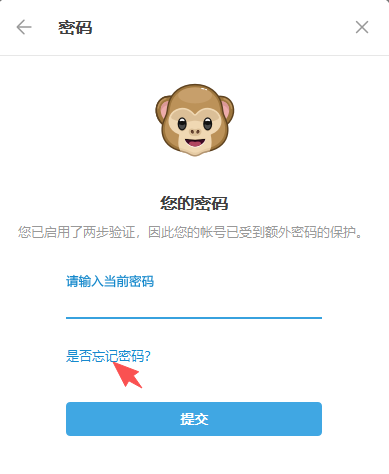
如果忘记了两步验证密码,可以在登录页面点击:
Forgot Password(忘记密码)

已绑定恢复邮箱
1.点击忘记密码
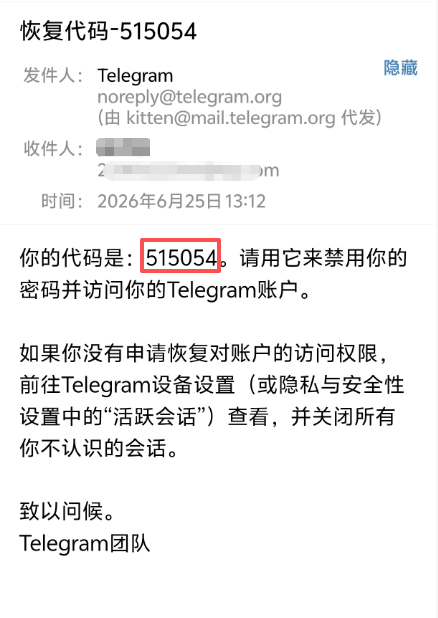
2.查看绑定邮箱中的验证邮件
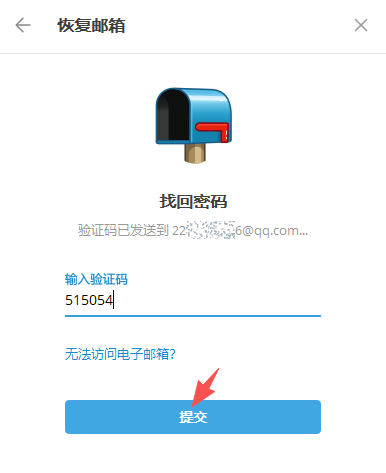
3.根据邮件提示重置密码
4.设置新的两步验证密码
                       f065b657caa203219f99d22b28f0569c.png👉c4126ec394f43186a381adb0ac0c58bc.png
                      87dabc8bf17a315731528e046f48c8b1.png👉bfb97070d6ff0f3d06f12f900e7f387c.png

未绑定恢复邮箱
如果账号没有设置恢复邮箱,则无法直接找回密码,用户需要等待 Telegram 的安全重置流程完成,期间可能无法在新设备正常登录账号,因此建议所有用户开启两步验证后,同时绑定恢复邮箱。

Telegram两步验证使用注意事项
1.妥善保存两步验证密码,避免遗忘
2.建议绑定恢复邮箱,提高账号找回成功率
3.不要将验证码和两步验证密码同时透露给他人
4.登录陌生设备后及时检查账号安全状态
5.定期更新密码,提高账号安全等级


总结                        

Telegram 两步验证能够有效保护账号安全,无论是手机版还是电脑版,都可以通过“设置 → 隐私与安全 → 两步验证”进入修改页面。建议用户在设置两步验证时同步绑定恢复邮箱,并妥善保管密码信息。这样即使更换设备或遇到异常登录情况,也能更安全、更方便地管理自己的 Telegram 账号。

延伸阅读推荐商品
全新 Instagram 账号|5-10 条美食帖子|已开启 2FA|新号
库存 54
已售 46
Facebook 账户 | 邮箱已验证 | 二步验证已开启 | 市场功能已启用
库存 0
已售 0
2018-2022年Gmail账户 | 已恢复邮件已添加 | 二步验证密钥可用
库存 0
已售 0
LinkedIn 账户 | 包含关联邮箱  | 个人资料部分完整 | 随机 IP 注册
LinkedIn 账户 | 包含关联邮箱 | 个人资料部分完整 | 随机 IP 注册
库存 0
已售 0
Instagram满月-可登Threads-随机IP注册-双绑已开通2FA
库存 0
已售 0
Threads 韩国账户现已与 Instagram 连接 | 韩国 IP 已确认 | 启用双重验证 | 添加了头像
库存 0
已售 187
日本账户现已与 Instagram 连接 | 日本 IP 已确认 | 启用双重验证 | 添加了头像
库存 1
已售 158
台湾账户现已与 Instagram 连接 | 台湾 IP 已确认 | 启用双重验证 | 添加了头像
库存 0
已售 0
Instagram-1-3个月-随机ip-已开通2FA
库存 0
已售 0
Instagram-新号注册7-15天随机ip带2FA
库存 198
已售 3
Pay
资讯 订单 工具 我的
Telegram客服 工作时间 9-24点